Telegram 已支持 Passkey(通行密钥)登录。开启后,在新设备登录 Telegram 时,可以使用手机的指纹、Face ID、Touch ID 或锁屏密码完成身份验证,不再完全依赖短信验证码。
对于经常更换设备、出国旅行,或者偶尔遇到 Telegram 短信验证码接收困难的用户来说,Passkey 是一个非常实用的功能。
本文将分别介绍 Android 安卓手机以及 iPhone / iPad 如何开启和使用 Telegram Passkey。
【配图建议 1:Telegram Passkey 功能封面图】
建议使用手机 + 指纹 + Face ID + 钥匙图标组成的横版封面图。
一、Telegram Passkey 是什么?
Passkey 中文通常称为“通行密钥”。
传统 Telegram 登录一般需要:
手机号 → 接收验证码 → 输入验证码 → 两步验证密码(如已开启)
开启 Passkey 后,则可以变成:
手机号 → Passkey 验证 → 两步验证密码(如已开启)
Passkey 会利用设备自身的安全认证功能,例如:
- Android 指纹、人脸识别或锁屏密码
- iPhone Face ID、Touch ID 或设备密码
- Google 密码管理器
- Apple iCloud 钥匙串
Passkey 本身采用公钥和私钥机制。
私钥安全保存在你的设备或密码管理器中,而 Telegram 服务器只保存对应的公钥。登录时由设备完成身份验证,因此无需向 Telegram 发送你的指纹、Face ID 等生物识别信息。
二、开启 Passkey 有什么好处?
最明显的优势就是:减少对短信验证码的依赖。
例如你遇到以下情况时,Passkey 会比较方便:
手机收不到 Telegram 验证码、人在国外无法正常接收短信、SIM 卡暂时没有信号,或者登录新设备时希望快速完成验证。
而且 Passkey 可以通过系统密码管理器同步。
Android 设备通常可以通过 Google 密码管理器同步,Apple 设备则通常可以通过 iCloud 钥匙串同步。
不过需要注意:
Passkey 并不能完全代替 Telegram 手机号。
Telegram 官方仍然建议保持账号绑定的手机号正常可用。
三、Android 安卓手机开启 Passkey
首先建议将 Telegram 更新到较新的官方版本。
然后确认手机已经设置以下任意一种设备验证方式:
指纹、人脸识别、PIN、图案密码或锁屏密码。
第一步:进入 Telegram 设置
打开 Telegram。
进入:
Settings(设置)
然后选择:
Privacy and Security(隐私与安全)
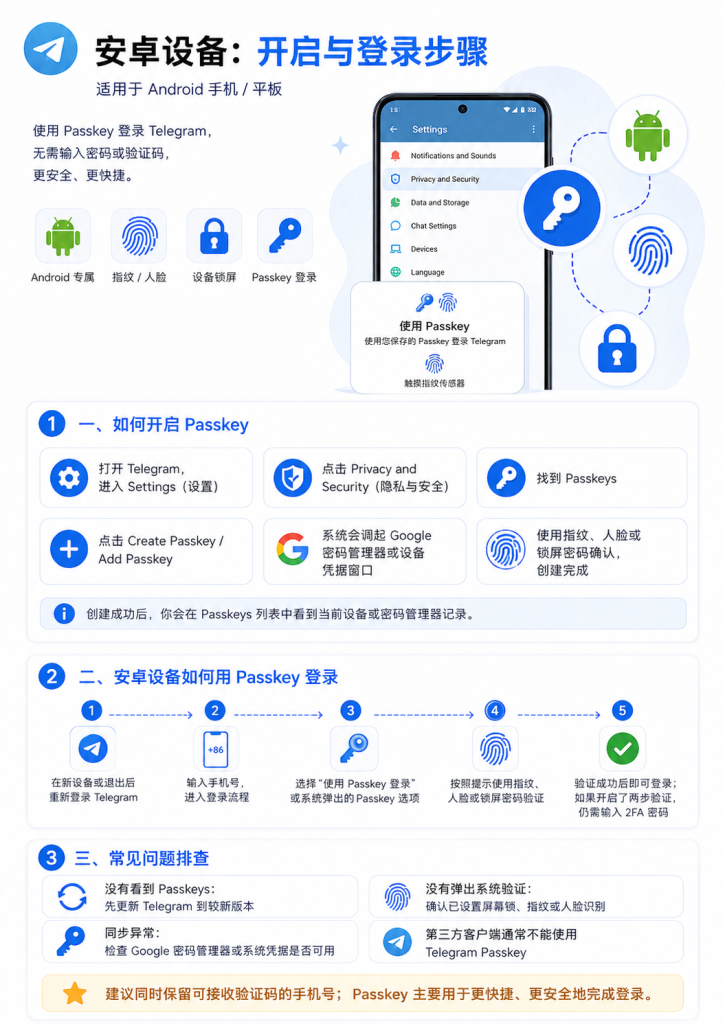
第二步:进入 Passkeys
在“隐私与安全”页面向下查找:
Passkeys
点击进入。
如果你的 Telegram 中没有看到 Passkeys,可以先检查 Telegram 是否已经更新到最新版。
第三步:创建 Passkey
进入 Passkeys 页面后点击:
Create Passkey
或者部分版本可能显示:
Add Passkey
系统随后会调用 Android 的系统凭据服务。
部分 Android 手机会弹出:
Google 密码管理器
也有部分手机会使用厂商自己的通行密钥管理功能。
【配图建议 3:Create Passkey 按钮位置】
第四步:验证设备身份
按照系统提示使用:
指纹、人脸识别、PIN 或锁屏密码进行确认。
验证完成以后,Telegram Passkey 就创建成功了。
之后可以在:
Settings → Privacy and Security → Passkeys
看到已经添加的 Passkey。
四、Android 如何使用 Passkey 登录 Telegram?
当你在另一台 Android 手机或者重新安装 Telegram 后登录账号时,正常输入 Telegram 手机号。
进入账号验证阶段后,如果系统检测到可用 Passkey,通常会出现类似:
Sign in with Passkey
或者:
Use Passkey
选择 Passkey 登录。
随后 Android 会调用系统验证界面。
使用指纹、人脸识别或者锁屏密码确认即可。
验证成功后 Telegram 就会继续登录账号。
五、iPhone / iPad 如何开启 Telegram Passkey?
苹果设备的操作方式与 Android 基本相同。
建议首先确认已经启用:
Face ID、Touch ID 或设备密码。
同时建议开启:
iCloud 钥匙串
这样 Passkey 可以在使用同一 Apple ID 的设备之间同步。
第一步:进入 Telegram 设置
打开 iPhone 上的 Telegram。
进入:
Settings
然后点击:
Privacy and Security
第二步:找到 Passkeys
在隐私与安全页面找到:
Passkeys
点击进入。
然后选择:
Create Passkey
第三步:保存到 iCloud 钥匙串
iOS 会弹出系统 Passkey 创建窗口。
根据提示使用:
Face ID、Touch ID 或 iPhone 锁屏密码进行确认。
确认完成以后,Passkey 就会保存在苹果系统的密码管理器中。
如果开启了 iCloud 钥匙串,该 Passkey 通常还可以同步到同一个 Apple ID 下的其他苹果设备。
六、iPhone 如何使用 Passkey 登录 Telegram?
在新的 iPhone 或 iPad 登录 Telegram 时,首先正常输入 Telegram 手机号。
如果已经存在对应的 Telegram Passkey,系统会提供 Passkey 登录选项。
点击使用 Passkey。
随后 iPhone 会要求通过:
Face ID、Touch ID 或设备密码进行验证。
验证完成即可继续登录 Telegram。
七、开启两步验证后,Passkey 还能直接登录吗?
这里有一个非常重要的地方。
如果你的 Telegram 账号已经开启:
Two-Step Verification(两步验证密码)
那么即使 Passkey 验证成功,Telegram 仍然可能要求输入两步验证密码。
也就是说:
Passkey 主要替代的是登录验证码,并不是你的 Telegram 两步验证密码。
例如:
手机号
↓
Passkey
↓
Telegram 两步验证密码
↓
登录成功
因此请务必记住自己的两步验证密码。
八、Passkey 能否代替 Telegram 手机号?
不能。
即使已经创建 Telegram Passkey,也不建议丢弃或者注销 Telegram 账号绑定的手机号。
Telegram 官方明确建议:
即使已经开启 Passkey,也应该保持账号注册手机号处于你可以控制的状态。
因为在某些账号验证、账号恢复或者安全操作中,手机号仍然可能发挥作用。
九、换手机以后 Passkey 还可以使用吗?
这主要取决于 Passkey 保存在哪里。
Android
如果 Passkey 保存在 Google 密码管理器,并且新手机登录了同一个 Google 账号,通常可以继续使用已经同步的 Passkey。
iPhone
如果 Passkey 已经同步至 iCloud 钥匙串,新 iPhone 登录同一个 Apple ID 后通常可以继续使用。
因此相比单纯保存在某一台设备上,通过系统密码管理器同步会方便很多。
十、第三方 Telegram 客户端可以使用 Passkey 吗?
目前建议直接使用 Telegram 官方客户端。
Telegram 官方技术文档显示,Telegram Passkey 使用 telegram.org 作为 WebAuthn 的 RP ID。
因此第三方 Telegram 客户端目前通常无法直接创建或使用 Telegram 官方 Passkey。
如果你的主要目的是使用 Passkey 登录,优先选择:
Telegram Android 官方客户端、Telegram iPhone / iPad 官方客户端、Telegram Desktop 或官方 Web 服务。
十一、如何删除 Telegram Passkey?
如果以后不想继续使用某个 Passkey,可以进入:
Telegram → Settings → Privacy and Security → Passkeys
找到对应的 Passkey。
然后删除即可。
删除以后,该 Passkey 将无法继续用于 Telegram 登录。
如果有多个设备,也可以分别创建和管理不同的 Passkey。
十二、常见问题
1. 为什么我的 Telegram 没有 Passkeys?
首先更新 Telegram 官方客户端。
如果仍然没有显示,可能是当前客户端版本、平台或者功能配置尚未正常启用。
2. 开启 Passkey 后还会收到验证码吗?
有可能。
Passkey 是 Telegram 提供的一种额外登录方式,并不意味着验证码机制被永久关闭。
3. Passkey 会保存我的指纹或者 Face ID 吗?
不会。
指纹和 Face ID 的验证由手机系统在本地完成。
Telegram 不会收到你的真实指纹或者 Face ID 数据。
4. Passkey 和 Telegram 两步验证密码是一回事吗?
不是。
两者属于不同的安全机制。
Passkey 主要用于验证设备持有者身份,而 Telegram 两步验证密码属于账号额外保护。
如果两步验证已经开启,Passkey 登录后仍然需要输入两步验证密码。
总结
如果你经常使用 Telegram,建议开启 Passkey。
推荐配置方式是:
Android:
Telegram Passkey + Google 密码管理器 + 指纹/锁屏密码
iPhone:
Telegram Passkey + iCloud 钥匙串 + Face ID / Touch ID
开启之后,Telegram 登录会方便很多,尤其是在短信验证码无法正常接收的时候。
不过最重要的一点仍然是:
不要因为开启了 Passkey 就放弃 Telegram 绑定的手机号。
手机号、Passkey 和两步验证密码组合使用,才是目前更加稳妥的 Telegram 账号登录与安全方案。